TP钱包(TokenPocket)是一款为数字货币用户提供安全便捷服务的多链钱包,广受用户欢迎。对于苹果用户而言,如何在iOS设备上安装TP钱包以及使用它来管理数字资产,是一项重要的技能。本文将为您详细介绍苹果用户如何安装TP钱包、设置账户、进行交易以及解决常见问题等内容。
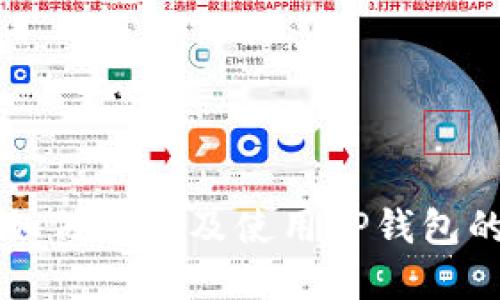
在苹果设备上安装TP钱包,需要经过几个简单的步骤。首先,用户需要前往App Store,搜索“TP钱包”并点击下载。这里我们将详细说明整个流程。
1. 打开App Store: 在您的iPhone或iPad主屏幕上找到并点击App Store图标。
2. 搜索TP钱包: 在App Store的搜索框内输入“TP钱包”或“TokenPocket”,点击搜索按钮。
3. 下载TP钱包: 在搜索结果中找到TP钱包应用程序,点击获取按钮,可能需要输入Apple ID密码或使用Face ID/Touch ID进行验证。
4. 安装完成: 下载完成后,TP钱包图标将出现在您的设备主屏幕上,点击图标进入应用程序。
以上步骤非常简单,确保您在安装时有良好的网络连接,并且注意选择官方的TP钱包应用,以防止下载到仿冒软件。
安装完TP钱包后,您需要进行初始设置,以便开始使用。这包括创建新钱包或导入已有的钱包。
1. 创建新钱包: 点击创建钱包,系统会提示您设置密码,密码要复杂并且安全。请务必牢记此密码,不要泄露给他人。
2. 备份助记词: 系统会提供12个助记词,这是恢复钱包的重要凭据。请将其记录在安全的地方,确保不丢失。
3. 面对初始设置,您还可以选择导入已有的钱包。如果您已有其他钱包的助记词,可以选择导入钱包,输入助记词,按照提示完成。
设置完成后,您就可以在TP钱包中管理您的数字资产了。值得注意的是,助记词是非常重要的,一定要妥善保管,切勿泄露,否则可能导致资产损失。

使用TP钱包进行数字资产交易非常方便。下面将介绍如何添加资产、发送和接收数字货币的步骤。
1. 添加资产: 在钱包界面,点击添加资产,您可以看到支持的多种数字币。根据需要选择要添加的资产,可以在搜索框中直接输入资产名称。
2. 发送数字资产: 若要发送数字货币,选择您想发送的资产,点击发送,输入接收方的地址及转账金额,确认无误后,点击确认。系统会要求您输入交易密码。
3. 接收数字资产: 若要接收资产,选择相应的资产,点击接收,系统会生成您的接收地址和二维码,您可以将其分享给发送方。
通过以上步骤,您可以轻松完成数字资产的交易。TP钱包支持多种链上的资产,您可以在设置中自由切换。
安全性是数字钱包用户最为关心的问题之一。TP钱包提供多种安全保障措施,确保用户资金安全。
1. 私钥保护: TP钱包采用非托管方式,用户的私钥始终保存在用户的设备上,第三方无权访问。确保您的设备安全,避免安装可疑软件。
2. 助记词备份: 助记词是恢复钱包的重要凭证,请务必妥善备份,避免遗失或泄露。
3. 定期更新: 确保您使用的是TP钱包的最新版本,以获得最新的安全修复和功能。
4. 使用密码: 设置强密码,并定期更换,防止他人恶意访问您的钱包。
安全是一切的基础,用户应时刻保持警惕,确保数字资产的安全。
在使用TP钱包的过程中,用户可能会遇到一些问题。以下是几个常见问题及其解决方案。
1. 钱包无法打开: 若遇到应用无法打开的情况,首先尝试重启您的设备,或重新安装TP钱包,确保软件为最新版本。
2. 交易未完成: 若交易未完成,请检查网络连接是否稳定,或查看交易记录确认状态。
3. 助记词丢失: 若误删助记词,您将无法恢复钱包,请务必小心保存备份。
4. 资金被盗: 如果怀疑资金被盗,立即更换账户密码并向TP钱包官方支持寻求帮助。
5. 账户被锁: 若因多次输入错误密码导致账户被锁,通常需要等待一定时间后再尝试解锁。
6. 找不到某个资产: 若您在TP钱包中找不到某个资产,可以尝试手动添加该资产,确保您选对了链和资产名称。
本文为苹果用户提供了关于如何安装和使用TP钱包的详尽指南,希望能够帮助用户更好地管理他们的数字资产。通过了解如何设置钱包及进行交易和安全设置,您可以更自信地在数字货币市场进行活动。务必记得保护自己的助记词和密码,确保资产安全。如有其他问题,欢迎随时咨询TP钱包的官方客服。





leave a reply